Clash Nyanpasu 配置手记:多内核切换与 TUN 模式的关键决策
Clash Nyanpasu 和 Clash Verge Rev 是从同一个项目分叉出来的,时间差不多。但两者走的路不太一样。Verge Rev 只支持 mihomo(Clash Meta)内核,把 Meta 自带的特性直接暴露给用户。Nyanpasu 则同时兼容传统 Clash 内核、mihomo 内核和 Clash Rust 内核,为了抹平不同内核之间的行为差异,它在 GUI 层面做了不少自己实现的工作[reference:0]。
这意味着什么?如果你手头有一些较老的 Clash Premium 配置文件,或者某些规则写法只在传统内核下才能正常运行,Nyanpasu 可能比 Verge Rev 更适合你。反过来,如果你只追求最新特性,Verge Rev 对新功能的跟进通常更快一步。
这篇不重复“下载然后下一步”的流程,重点放在几个真正影响日常使用的决策点上。
下载之前:WebView2 是硬性前提
Nyanpasu 和 Verge Rev 一样基于 Tauri 框架,Windows 上依赖 WebView2 运行时来渲染界面。如果你启动后看到白屏、只有托盘图标、或者程序直接闪退,大概率是系统缺少 WebView2。官方 FAQ 里也提到了这一点,建议先去微软官网下载 WebView2 Runtime 安装[reference:1]。
部分企业版或精简版 Windows 可能没有预装 WebView2。如果不想单独安装,可以留意 Release 页面是否有带 fixed_webview2 标识的安装包,这类版本内置了运行时,省去手动安装的步骤。
另一个容易忽略的细节:安装包的选择。Nyanpasu 在 GitHub 上有多个仓库地址,建议认准 LibNyanpasu 组织下的仓库,避免下载到较早的分叉版本。安装包体积不大,下载后直接双击安装即可,路径不要包含中文字符。
订阅导入:激活这一步比导入本身更重要
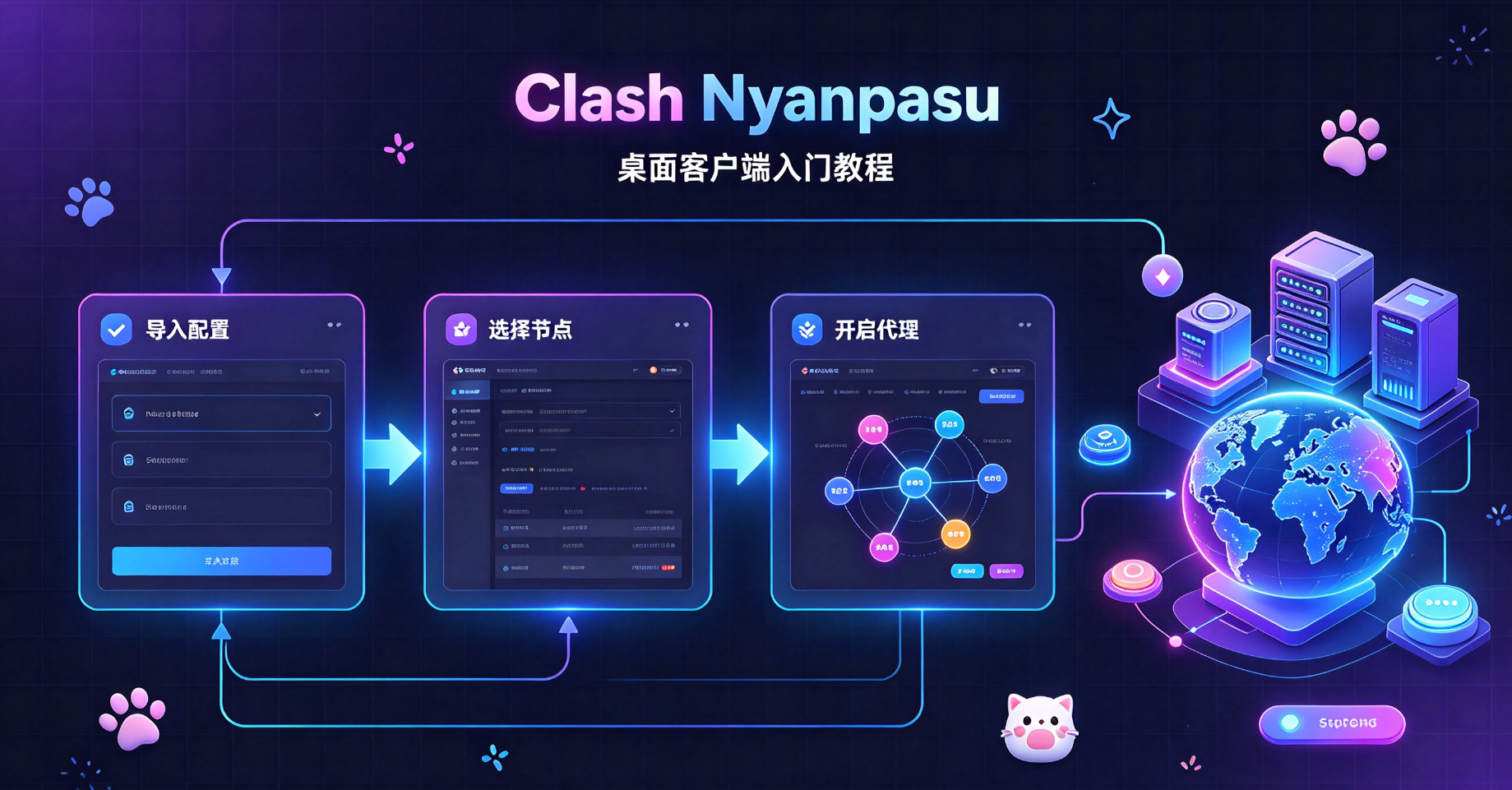
启动后进入左侧菜单的“配置”(Profiles)页面。顶部有一个输入框,粘贴 Clash 订阅链接后点击导入,配置卡片会出现在列表中[reference:2]。
这里有一个很多人会忽略的操作:必须单击这张配置卡片,让它高亮显示,配置才会真正生效。导入本身只是把 YAML 文件下载到本地,单击激活才会让 mihomo 内核加载这个配置文件并生成对应的代理组和节点列表。如果你导入后进入“代理”页面发现是空的,先回到配置页面确认卡片是否处于选中状态。
如果你还没有隐速VPN账户,可以先去套餐页面看看,从轻量增强套餐或标准套餐起步,Clash 订阅链接我们会在用户中心提供。
代理模式:规则模式是唯一日常选项
Nyanpasu 提供三种代理模式,和大多数 Clash 客户端一致:规则、全局、直连[reference:3]。日常使用只有“规则模式”是正确的选择。它会根据配置文件中的分流规则,让国内流量直连、海外流量走代理。全局模式会让所有流量都经过代理,国内网站会明显变慢,同时无谓消耗套餐流量。直连模式一般只在排查问题时临时使用。
模式选好后,进入“代理”页面选择节点。Nyanpasu 的策略组和节点列表与 Verge Rev 的布局类似,但 UI 细节上有差异。Nyanpasu 采用 Material You 设计语言,圆角幅度更大,整体观感更轻一些[reference:4]。如果你之前用的是 Verge Rev,切换过来不会有不适应,只是视觉风格的变化。
如果你同时有多个节点的订阅,可以在配置页面点击订阅下方的“代理链”按钮打开代理链编辑器,用于实现节点串联或前置代理[reference:5]。这个功能在日常使用中不常用,但如果你需要让流量先经过一个中转节点再到目标节点,代理链是唯一的选择。
TUN 模式:三个容易踩坑的决策点
系统代理模式只接管遵循 Windows 代理设置的程序,主要是浏览器。Telegram、Steam、部分游戏和开发工具会绕过系统代理,导致这些应用在代理开启的情况下仍然无法访问海外服务。TUN 模式通过创建虚拟网卡,在系统网络层接管所有流量,包括 UDP 和非标准端口[reference:6]。
开启 TUN 需要管理员权限。Nyanpasu 的处理方式和 Verge Rev 类似,需要在设置中安装服务模式,或者每次以管理员身份运行。安装服务模式只需要做一次,之后正常启动即可使用 TUN。
开启 TUN 后有几个决策点值得留意:
第一,TUN 和系统代理不要同时开。 两者都会修改网络路由,同时开启可能导致路由冲突,表现为部分应用无法联网。Nyanpasu 的社区讨论中也有用户反馈过 TUN 模式下的 DNS 劫持问题,如果开启了 TUN 但浏览器打不开网页,先检查系统代理是否也处于开启状态[reference:7]。
第二,Stack 协议栈的选择。 和 Verge Rev 一样,Nyanpasu 也提供 gVisor、System、Mixed 三种 Stack。gVisor 是默认选项,兼容性最好,适合大多数场景。System 走系统协议栈,性能更高但对环境要求更苛刻。拿不准就用默认的 gVisor。
第三,DNS 配置。 TUN 模式下 DNS 的处理方式和系统代理不同。如果出现“部分网站能打开、部分打不开”的情况,检查 DNS 设置中的 fake-ip 或 redir-host 模式是否与你的使用场景匹配。假 IP 模式下某些依赖真实 DNS 解析的应用可能无法正常工作,这时可以尝试切换到 redir-host 模式。
常见问题排查
启动后白屏或闪退
WebView2 未安装是最常见的原因。去微软官网下载 WebView2 Runtime 安装后重新启动。如果已经安装但仍然白屏,检查安装路径是否包含中文或空格,尝试换一个纯英文路径重新安装。
订阅导入后节点列表为空
先检查配置卡片是否被单击激活。如果已经激活但仍然为空,确认复制的是 Clash 格式的订阅链接,不是 V2ray 或 Shadowsocks 的通用订阅。Nyanpasu 采用 YAML 格式解析配置,格式不匹配时会静默失败[reference:8]。
TUN 模式开了但没网
按以下顺序排查:确认服务模式已安装或程序以管理员权限运行;检查系统代理是否同时开启,关掉它;如果浏览器能打开网页但其他应用不行,检查该应用是否被规则排除在代理之外;尝试将 Stack 从 System 切换回 gVisor。Nyanpasu 的 TUN 模式在部分 Windows 版本上存在 DNS 劫持不完整的情况,如果问题持续,可以尝试在设置中关闭“自动设置 DNS”并手动指定 DNS 服务器[reference:9]。
切换内核后配置失效
这是 Nyanpasu 相比 Verge Rev 多出来的一个使用场景。Nyanpasu 支持传统 Clash 内核、mihomo 内核和 Clash Rust 内核,不同内核对配置字段的支持程度不同[reference:10]。如果你从 mihomo 切换到传统内核后某些规则不再生效,检查配置文件中是否使用了只有 Meta 支持的字段(如 rule-providers、proxy-providers 等)。回到 mihomo 内核通常能解决,或者调整配置文件使用通用字段。
如果你在配置过程中遇到本文未覆盖的问题,可以访问常见问题页面查看是否有类似情况,或者直接联系我们协助排查。
Clash Nyanpasu 和 Verge Rev 的关系有点像同一棵树上的两个分支。Verge Rev 追求功能的完整性和对新特性的快速跟进,Nyanpasu 则在多内核兼容和 UI 轻量化上走得更远。选哪个主要看你的配置文件来源和使用习惯——如果你手头的配置来自较老的 Clash Premium 时代,Nyanpasu 的兼容性可能更好;如果你需要最新的 mihomo 特性和更频繁的更新,Verge Rev 可能更合适。
如果你还没有隐速VPN账户,可以先去套餐列表看看,从轻量套餐或基础套餐起步,Clash 订阅链接我们会在用户中心提供。如果你对 Verge Rev 的配置也有兴趣,可以参考我们之前写的Clash Verge Rev 配置手记,两篇对照着看,能更清楚地理解这两个同源客户端的差异。