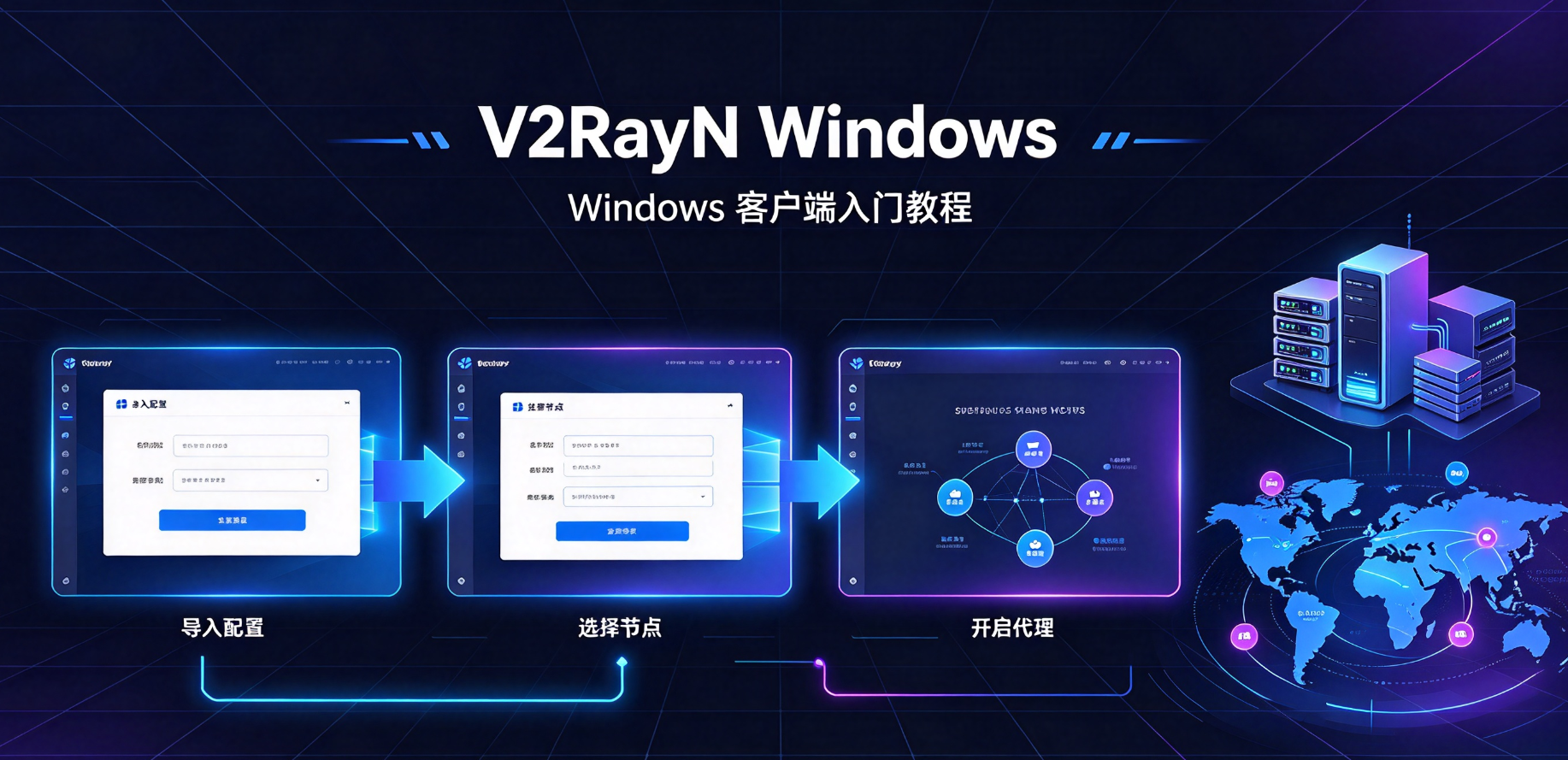
V2RayN Windows 配置实战:从零到稳定连接的避坑笔记
V2RayN 是目前 Windows 平台上使用最广泛的代理客户端之一。它的核心优势在于协议支持全面——VMess、VLESS、Trojan、Shadowsocks、Hysteria2、TUIC 等主流协议都能覆盖,同时通过 Xray-core 和 sing-box 双内核架构,兼顾了 TCP 和 UDP 两种传输场景。
但很多新手在第一次配置时会遇到各种问题:双击 exe 没反应、订阅导入后节点列表为空、连上了浏览器却打不开网页。这些问题大多不是软件本身的毛病,而是配置过程中漏掉了某个环节。这篇按实际操作顺序走一遍,把常见的坑提前标出来。
下载与安装:选对版本比什么都重要
V2RayN 的官方下载入口在 GitHub 上。访问 github.com/2dust/v2rayN,进入 Releases 页面,你会看到多个压缩包。新手请直接选择文件名带 With-Core 的那个,比如 v2rayN-With-Core-win-64.zip。这个版本已经内置了 Xray-core 和 sing-box 核心文件,解压即用[reference:0]。
不带 With-Core 的版本体积更小,但需要你自己去下载核心文件并放到指定目录,否则启动时会报错“找不到核心”[reference:1]。除非你有特殊需求,否则没必要折腾。
解压路径的选择经常被忽略,但它直接影响程序能否正常运行。不要把 V2RayN 放在 C:\Program Files 或桌面等受系统保护的目录下。这些路径的写入权限受限,程序保存配置文件时可能因为权限不足而崩溃[reference:2]。建议在 D 盘或 E 盘创建一个纯英文的文件夹,比如 D:\NetworkTools\v2rayN,路径中不要包含中文或空格。
还有一个前置条件:V2RayN 基于 .NET 框架开发,系统需要安装 .NET Desktop Runtime 6.0 或更高版本。如果双击 exe 后没有任何反应,或者弹出“缺少运行库”的提示,先去微软官网下载安装对应的运行时库,再重新启动程序[reference:3]。
如果 V2RayN 不只是用于 Windows,你还需要在其他设备上配置代理,隐速VPN 提供全平台的客户端支持。你可以先去套餐页面了解具体情况,从轻量增强套餐或标准套餐起步,试错成本很低。
订阅导入:三种方式,推荐第二种
V2RayN 启动后不会弹出主窗口,而是静默驻留在系统托盘里。找到右下角的蓝色“V”图标,双击即可打开主界面[reference:4]。接下来是导入节点。
方式一:剪贴板快速导入。 如果你手头只有一条 vmess:// 或 vless:// 开头的节点链接,复制后在 V2RayN 主界面按 Ctrl+V,节点会自动识别并添加到列表中[reference:5]。这种方式适合临时添加单个节点。
方式二:订阅链接导入(推荐)。 这是长期使用最省事的方式。在隐速VPN 用户中心复制 V2ray 订阅链接,然后在 V2RayN 中点击顶部菜单的“订阅分组” → “订阅分组设置” → “添加”,把订阅链接粘贴到“地址(url)”栏中,备注可以随便填一个方便识别的名字[reference:6]。保存后回到主界面,点击“订阅” → “更新订阅(不通过代理)”,节点列表就会自动填充。
这里有一个容易被忽略的细节:订阅链接必须复制完整的 RAW 地址。有些服务商提供的订阅页面带有前端展示,直接复制浏览器地址栏的 URL 是无效的,需要找到“复制订阅链接”按钮,拿到真正的 RAW 链接[reference:7]。如果更新订阅时提示“基础连接已关闭”,先检查系统时间是否与标准时间同步。V2Ray 类协议对时间偏差比较敏感,超过 90 秒可能导致 SSL 握手失败[reference:8]。
方式三:手动添加节点。 如果订阅不可用,也可以点击“服务器” → “添加[VMess]服务器”,手动填入地址、端口、UUID 等信息。这种方式容易出错,尤其是 UUID 字段中多一个空格或少一个字符都会导致连接失败,不推荐新手使用。
代理模式与路由设置:两个最影响日常体验的选项
节点导入后,V2RayN 主界面底部有两个关键选项:系统代理模式和路由模式。这两个设置决定了你的流量走不走代理、怎么走。
系统代理模式有三个选项。新手建议选择“自动配置系统代理”,这样 V2RayN 会自动修改 Windows 的系统代理设置,浏览器不需要额外配置就能生效。选中后,托盘图标会从蓝色变成红色,表示代理已激活[reference:9]。“清除系统代理”会恢复直连状态,“不改变系统代理”则适合需要手动配置代理的场景。
路由模式决定了哪些流量走代理、哪些直连。默认的“全局模式”会让所有流量都经过代理,国内网站访问速度会明显变慢。建议切换为“绕过大陆(bypass lan and mainland)”模式,这样访问国内网站时直连,访问海外服务时才走代理,兼顾速度和稳定性[reference:10]。
如果你对分流有更精细的需求,比如让 ChatGPT 走特定节点、让游戏进程绕过代理,可以在“设置” → “路由设置”中添加自定义规则。V2RayN 支持按域名、IP 段、进程名等多种条件进行分流[reference:11]。不过对于大多数日常使用场景,默认的“绕过大陆”模式已经够用了。
如果你还想了解其他客户端的代理模式配置,可以看看我们之前写的 Clash for Android 教程,里面关于系统代理和 TUN 模式的讨论是通用的,虽然平台不同,但原理一致。
TUN 模式:什么时候需要,什么时候不需要
系统代理模式下,只有遵循系统代理设置的应用(主要是浏览器)的流量会经过代理。Telegram、Steam、部分游戏和开发工具会绕过系统代理,导致这些应用无法正常访问海外服务。
TUN 模式通过创建虚拟网卡,在系统网络层接管所有流量,包括 UDP 和非标准端口。如果你发现某个应用在系统代理模式下无法联网,切换到 TUN 模式通常能解决[reference:12]。开启路径在“设置” → “参数设置” → “TUN 模式”,开启后需要重新授权网络权限。
但 TUN 模式不是必须的。如果你只用浏览器访问海外网站,系统代理模式完全够用,而且资源消耗更低。只有在遇到特定应用无法联网的情况时,才需要切换到 TUN 模式。
常见问题排查
双击 exe 没反应
先确认是否安装了 .NET Desktop Runtime 6.0 或更高版本。如果已经安装,检查解压路径是否包含中文或特殊字符,尝试右键选择“以管理员身份运行”。Windows Defender 可能误杀了核心文件,检查安全中心的隔离记录,把 V2RayN 目录添加到排除项[reference:13]。
节点延迟测试显示“-1”或“Timeout”
这通常不是节点本身的问题,而是本地与服务器之间的握手失败。优先检查系统时间是否与标准时间同步,误差超过 90 秒会导致连接被拒。如果时间正常,检查节点配置中的 TLS 设置(如 SNI 域名)是否正确填写[reference:14]。
连上了但浏览器打不开网页
先确认系统代理模式是否设置为“自动配置系统代理”,托盘图标是否变成了红色。如果模式正确但仍然打不开,检查是否有其他代理软件在运行,它们可能占用了 V2RayN 的默认本地端口(10808)。在“设置” → “参数设置”中把本地监听端口改为 20808 或更大的数字,保存后重启软件[reference:15]。
订阅更新失败
先切换网络环境试试(Wi-Fi 切蜂窝数据或反之)。如果仍然失败,检查订阅链接是否过期,去隐速VPN 用户中心重新复制订阅地址。确认复制的是 RAW 地址而非浏览器地址栏的 URL。如果使用了 Cloudflare 等 CDN 服务,尝试暂时关闭 CDN 的代理状态,直接解析到源站再更新[reference:16]。
如果你在配置过程中遇到本文未覆盖的问题,可以访问常见问题页面查看是否有类似情况,或者直接联系我们协助排查。
性能优化与日常维护
V2RayN 在 6.x 版本之后增加了 Mux 多路复用功能,开启后处理高并发请求(如网页多图加载)时能降低延迟[reference:17]。开启路径在“设置” → “参数设置” → “Mux 多路复用”。但如果你的节点服务商对 Mux 支持不好,可能会出现连接不稳定的情况,建议先测试再决定是否长期开启。
订阅更新频率也值得关注。在“参数设置”中勾选“自动更新订阅”,设置每 12 到 24 小时自动拉取一次。这样可以最大限度减少因为服务商节点调整导致的突发断网[reference:18]。
最后是关于版本更新。V2RayN 迭代比较频繁,点击菜单栏的“检查更新”可以自动检测新版本并下载覆盖,已有的节点和订阅数据会保留。但如果你是从旧版本(如 5.x)迁移到新版本(6.x 或 7.x),不建议直接覆盖,配置文件的格式可能有变化。更稳妥的做法是先导出订阅链接,在新版中重新添加订阅并更新[reference:19]。
V2RayN 的上手门槛不高,关键是走对顺序:先装对版本、确保运行环境齐全,再导入订阅、选对代理模式,最后根据使用场景决定是否开启 TUN。大部分连接问题都出在第一步和第二步,先确认这些环节没问题,再排查更复杂的配置。
如果你还没有隐速VPN账户,可以先去套餐列表看看,从轻量套餐或基础套餐起步,V2ray 订阅我们会在用户中心提供。如果你同时对 iOS 端的配置感兴趣,可以参考Shadowrocket 配置指南或Surge iOS 配置指南,里面的分流逻辑和 V2RayN 有相通之处。